
Wszystkie alerty w jednym miejscu
Osoby, pojazdy i zwierzęta, tablice z czarnej listy, alerty z innych włączonych modułów oraz alerty techniczne, takie jak kamera bez obrazu.
Moduł dodatkowy · moduł Nadzór
Centrum alertów gromadzi w odtwarzaczu wszystkie alerty z boksa. Każdy z nich trafia tam ze swoim zdjęciem, kamerą i godziną otrzymania, a następnie jest potwierdzany w imieniu operatora. W katalogu partnerskim jest to moduł Nadzór.
W skrócie Centrum alertów IA-N (moduł Nadzór) gromadzi w czasie rzeczywistym, w odtwarzaczu boksa, wszystkie alerty z obiektu, każdy ze zdjęciem, kamerą i godziną otrzymania. Każde potwierdzenie jest zapisywane w imieniu operatora w dzienniku audytu.
Do czego służy moduł
Dla zarządcy obiektu lub jego pracownika ochrony: alerty nie giną już między kilkoma ekranami, a każdy z nich zachowuje ślad tego, kto go obsłużył i kiedy.
Osoby, pojazdy i zwierzęta, tablice z czarnej listy, alerty z innych włączonych modułów oraz alerty techniczne, takie jak kamera bez obrazu.
Zdjęcie pokazuje scenę w chwili detekcji, z obiektem w ramce wraz z jego kategorią i poziomem pewności, z zastosowanymi maskami prywatności.
Każde potwierdzenie zapisuje w dzienniku audytu użytkownika i godzinę. „Potwierdź wszystko” obsługuje wyświetlone alerty za jednym razem.
Dla każdej kamery: alerty włączone lub wyłączone oraz przedział godzin z dokładnością do sekundy, także taki, który obejmuje północ.
Jedna kategoria lub jedna kamera naraz, z licznikami „Dziś” i „Nieprzeczytane”.
Działanie
Droga alertu, od kamery do operatora.
Nowy obiekt w strefie detekcji tworzy alert: jeden na obiekt, bez powtórzeń dla tego samego obiektu. Zaparkowany pojazd nie wywołuje kolejnego alertu, dopóki stoi na miejscu; jego odjazd jest sygnalizowany.
Zdjęcie pochodzi z chwili detekcji, z obiektem w ramce i zastosowanymi maskami prywatności. Przychodzi razem z alertem lub kilka sekund później.
Wyświetla się w odtwarzaczu bez przeładowywania strony, z sygnałem dźwiękowym, który można wyciszyć. Do wyboru trzy tryby sygnalizacji: Dyskretny (dzwonek z licznikiem), Panel (kolumna alertów) lub Wyskakujące okna.
Kliknięcie karty otwiera zdjęcie w dużym rozmiarze, z kamerą, kategorią i poziomem pewności; kółko myszy powiększa obraz. Otwarcie alertu nie oznacza jego potwierdzenia.
Przycisk „Potwierdź” zapisuje jego imię i nazwisko oraz godzinę. Potwierdzenie pojawia się na innych otwartych ekranach i pozostaje w dzienniku audytu.
Audyt i zgodność wyświetla listę alertów, z filtrami i eksportem do PDF wskazującym, czy każdy z nich został potwierdzony i przez kogo; dziennik audytu przechowuje szczegółowy zapis działań z datą i godziną.
Ustawienie według kamery i godzin decyduje o tym, czy alert jest tworzony. Powiadomienia w telefonie, monitoring i nagrywanie zachowują własne ustawienia.
W interfejsie
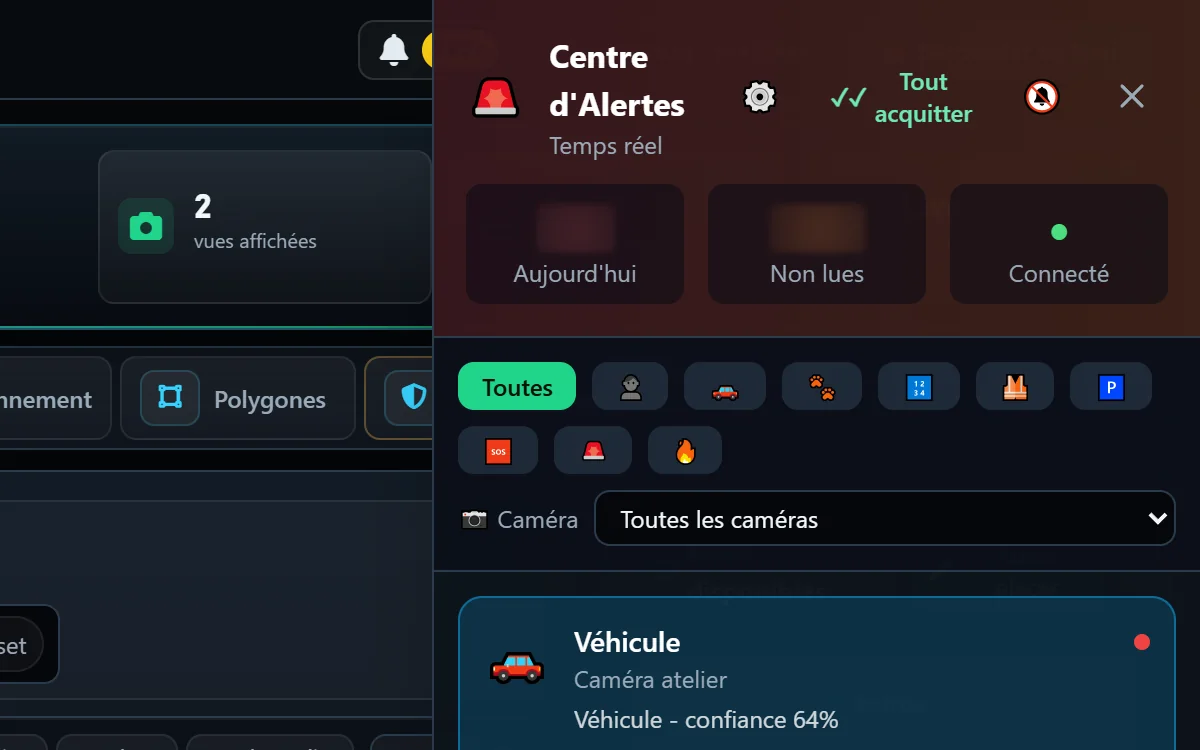
Centrum otwiera się po prawej stronie odtwarzacza; zdjęcie każdego alertu wyświetla się w dużym rozmiarze; ustawienie według kamery znajduje się w nagłówku Centrum.
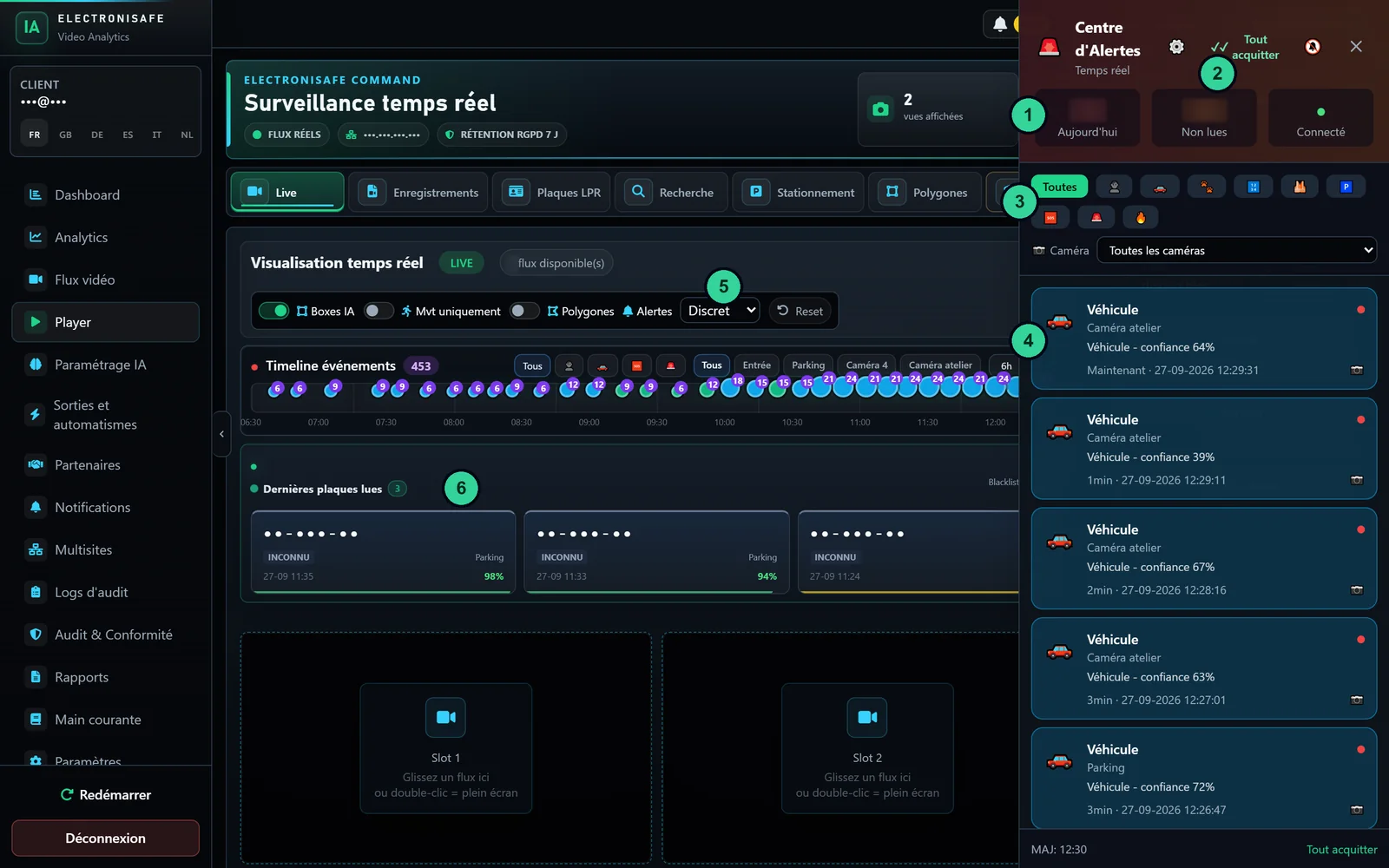
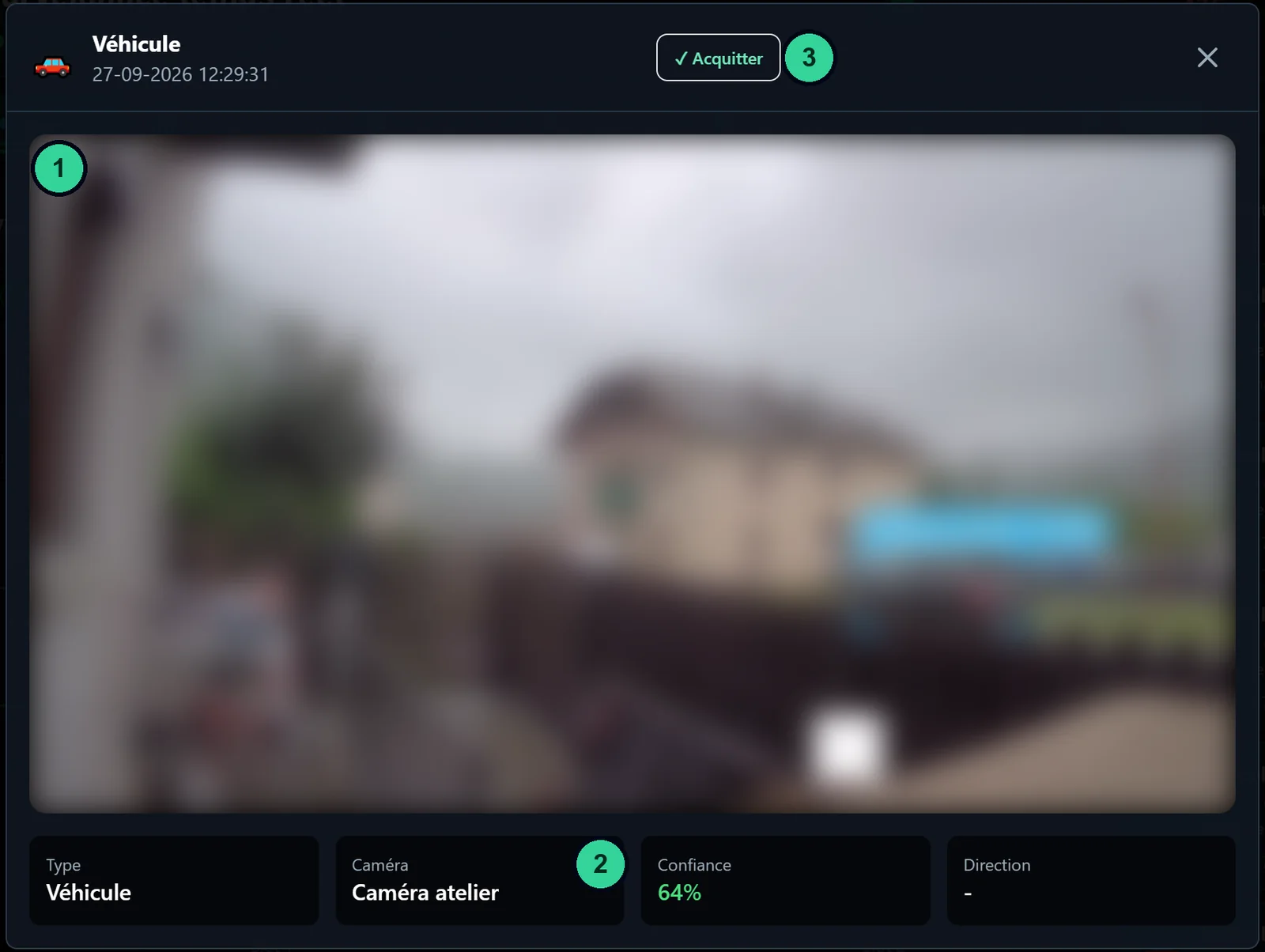
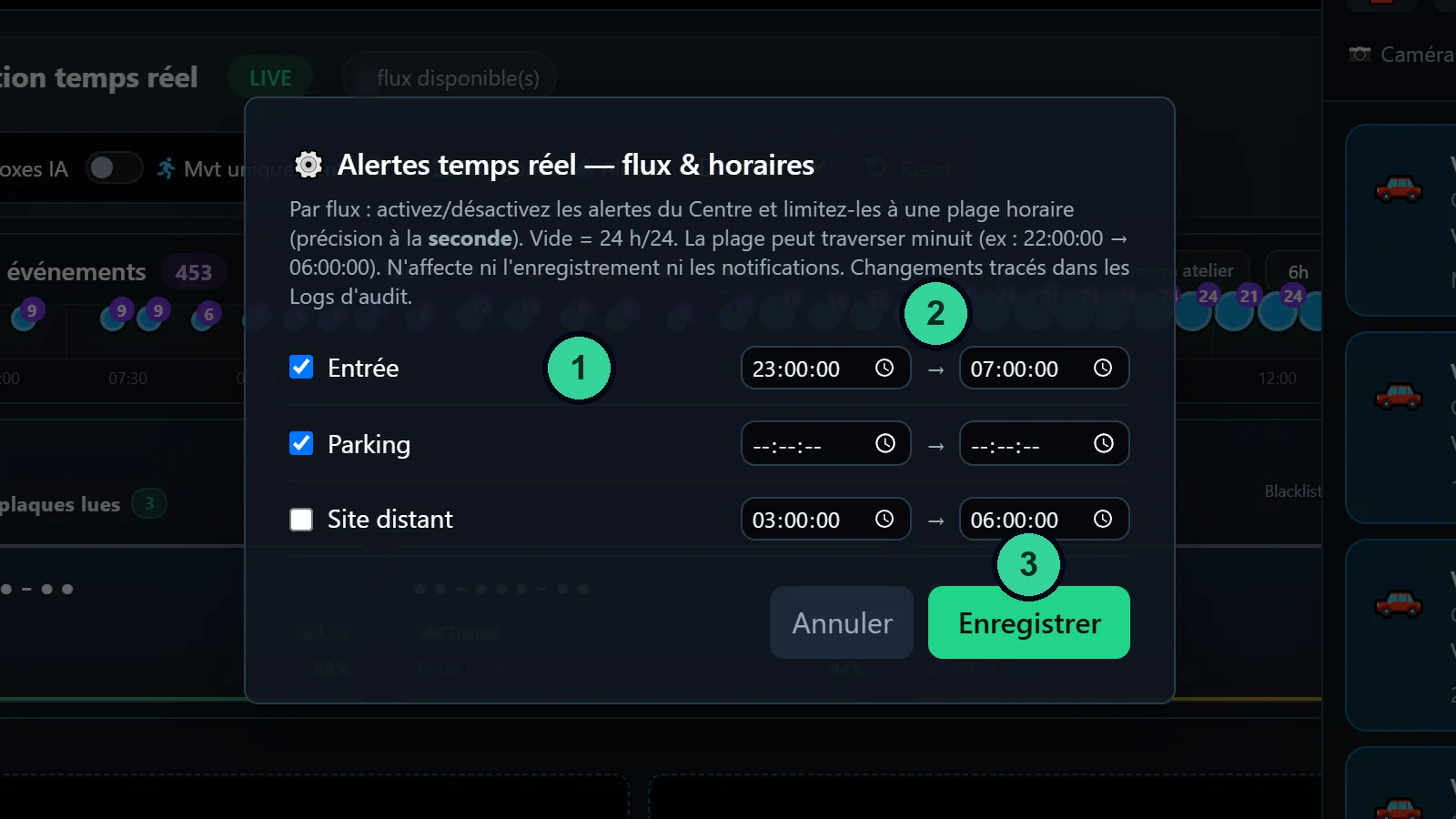
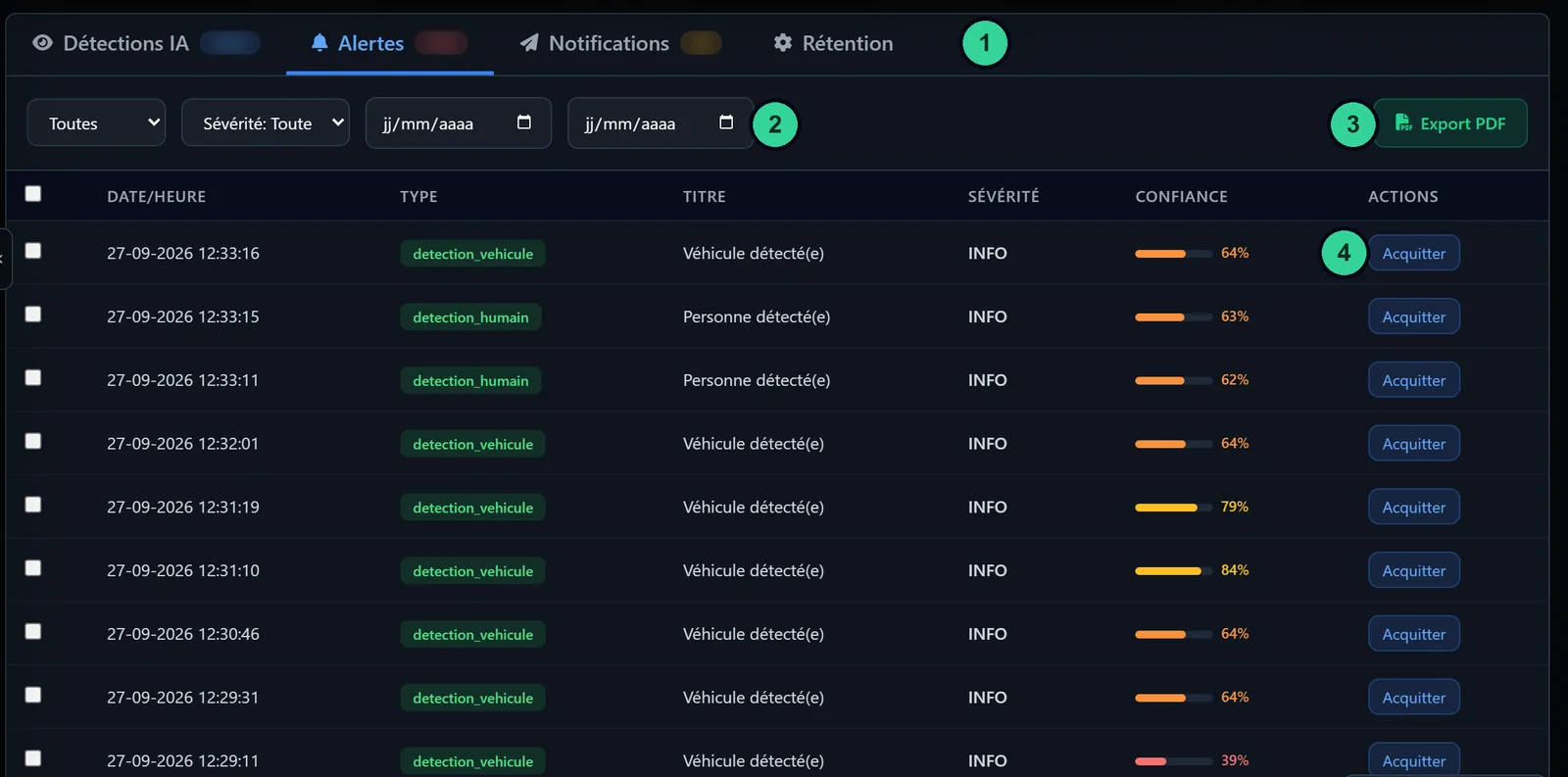
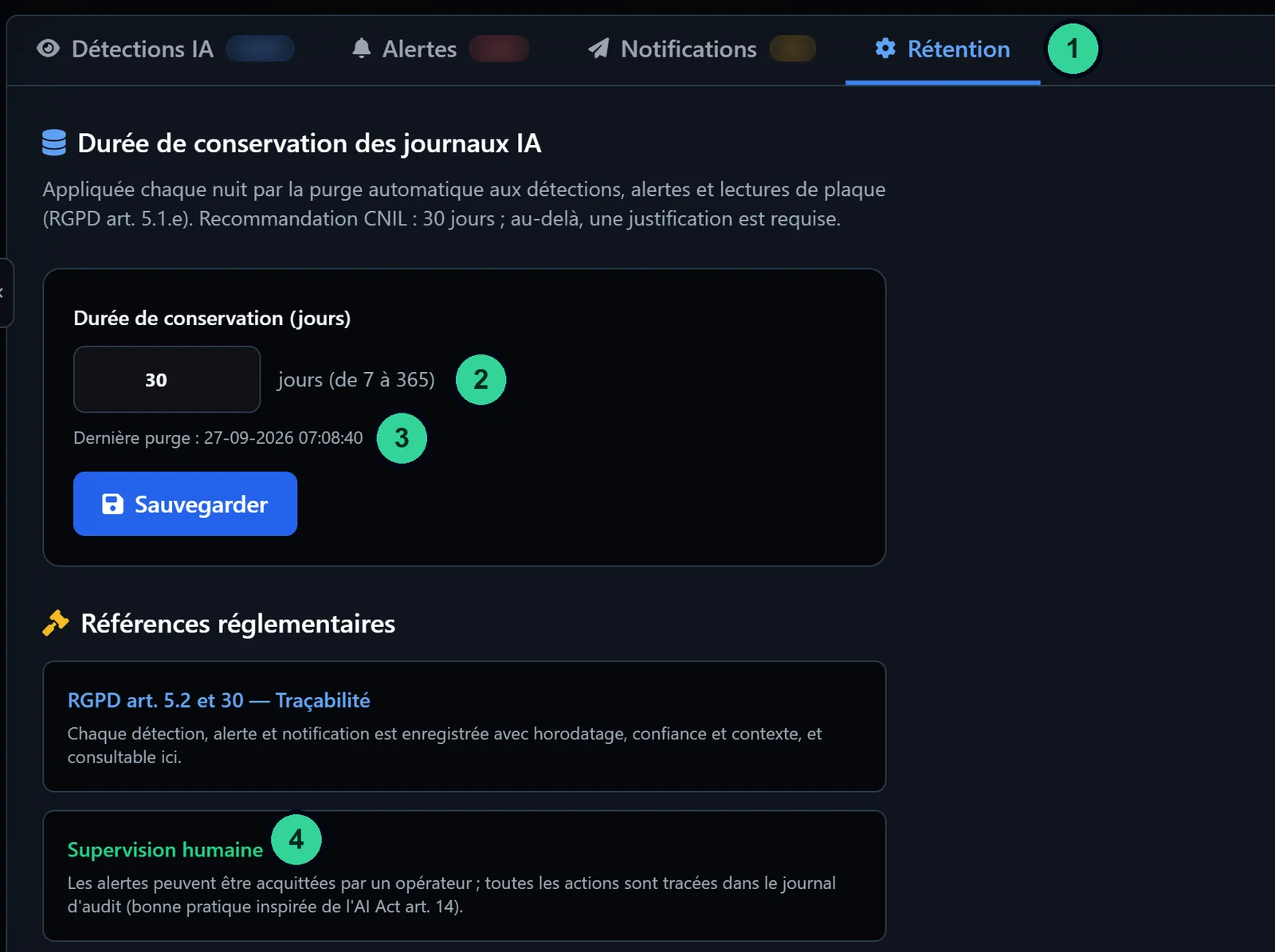
Rzeczywiste zrzuty ekranu boksa IA-N; tablice rejestracyjne, osoby i nazwiska zasłonięte.
Przypadki użycia
Centrum alertów przydaje się wszędzie tam, gdzie ktoś śledzi alerty z obiektu.
Po otwarciu zespół przegląda alerty z nocy, zdjęcie po zdjęciu, i potwierdza je w trakcie weryfikacji.
Pracownik ochrony śledzi obiekt w czasie rzeczywistym; każdy obsłużony alert nosi jego imię i nazwisko oraz godzinę.
Alerty aktywne tylko w nocy na kamerach obwodowych, dzięki przedziałom godzin ustawianym dla każdej kamery.
Dozorca śledzi alerty z parkingów i wjazdów, ze zdjęciem każdego zdarzenia i godziną otrzymania.
Wdrożenie przez instalatora
Centrum alertów dodaje się do boksa, który już działa.
Centrum alertów włącza się licencją na boksie (moduł Nadzór z katalogu partnerskiego). Bez licencji nie pojawia się w odtwarzaczu.
Alerty dotyczące osób, pojazdów i zwierząt powstają ze stref detekcji wyznaczonych na każdej kamerze.
W nagłówku Centrum koło zębate otwiera ustawienia: alerty włączone lub wyłączone oraz przedział godzin każdej kamery.
Administratorzy i instalator mają dostęp do Centrum; konto pracownika ochrony ma do niego dostęp z uprawnieniem „Centrum alertów”. Ustawienia pozostają zastrzeżone dla kont innych niż konta pracowników ochrony.
Powiadomienia i integracje
Centrum alertów uzupełnia istniejące kanały, nie zastępując ich.
Zachowują własne ustawienia (kamery, kategorie, godziny): ustawienie Centrum ich nie wyłącza.
Przekazywanie w SIA DC-09 lub Contact ID do centrum monitoringu pozostaje niezależne od Centrum alertów.
Historia alertów filtrowana według statusu, istotności i dat, zbiorcze potwierdzanie, eksport do PDF ze wskazaniem „potwierdzony” i jego autora.
Bezpieczeństwo i RODO
Centrum alertów nie gromadzi niczego więcej: zbiera alerty, które box już wytwarza, i rejestruje, kto je przegląda i potwierdza. Administratorem danych pozostaje Państwa klient, zarządca obiektu.
Godzina otrzymania alertu, jego potwierdzenie i autor są przechowywane: wystarczy to, by odpowiedzieć na zarzut „nie zostałem powiadomiony”, a także by sprawdzić czas reakcji zespołu.
Wymagania wstępne
Centrum działa na podstawie detekcji już skonfigurowanych w boksie.
Najczęściej zadawane pytania
Inne pytanie dotyczące tego modułu? Odpowie Państwu nasz dział handlowy.
Panel odtwarzacza, który gromadzi w czasie rzeczywistym alerty z boksa, ze zdjęciem, kamerą i godziną otrzymania, i pozwala potwierdzać je w imieniu operatora. W katalogu partnerskim jest to moduł Nadzór.
Osoby, pojazdy i zwierzęta wykryte w strefach, tablice z czarnej listy, alerty z innych modułów włączonych w boksie oraz alerty techniczne, takie jak kamera bez obrazu, a następnie jej przywrócenie.
Nie. Alert pozostaje do obsłużenia, dopóki operator nie kliknie „Potwierdź”. Potwierdzenie zapisuje w dzienniku audytu jego imię i nazwisko oraz godzinę.
Tak: „Potwierdź wszystko” obsługuje wyświetlone nieprzeczytane alerty, po potwierdzeniu operacji. Operacja jest rejestrowana z użytkownikiem i godziną.
Tak, kamera po kamerze: alerty włączone lub wyłączone oraz przedział godzin z dokładnością do sekundy, który może obejmować północ. Pusty przedział oznacza 24 h/24.
Nie. Decyduje ono, czy alert jest tworzony w Centrum; powiadomienia w telefonie, monitoring i nagrywanie mają własne ustawienia.
Tak, jeśli jego konto ma uprawnienie „Centrum alertów”. Przegląda i potwierdza; ustawianie kamer i godzin pozostaje zastrzeżone dla kont innych niż konta pracowników ochrony.
Domyślnie 30 dni, czas jest regulowany. Alerty i ich zdjęcia są następnie usuwane automatycznie; dziennik audytu jest przechowywany osobno.
Pozostałe moduły
Prosimy przedstawić nam obiekt, kamery i zespół śledzący alerty: pokażemy Państwu Centrum alertów w ramach demonstracji.